

uc浏览器tv
- 分类
- 系统工具
- 大小
- 13.78MB
- 版本
- 1700
- 更新
- 2026-10-25
- 系统
- Android / iOS
- 语言
- 简体中文
- 厂商
- 广州市动景计算机科技有限公司
- 状态
- 高速可用
软件截图
软件介绍
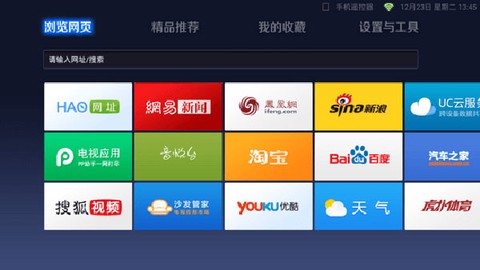
UC浏览器TV版是一款面向智能电视及电视盒子设备打造的浏览器应用,用户可借助该软件完成网页搜索、在线读书、影视点播、购物下单、微博浏览等操作,同时整合了全网视频资源、动漫新番、实时新闻与娱乐资讯,方便用户及时掌握热点动态。
官方网址:https://www.uc.cn/
UC浏览器tv版使用方法
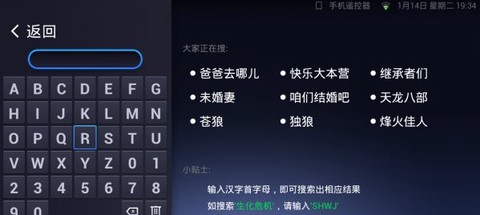
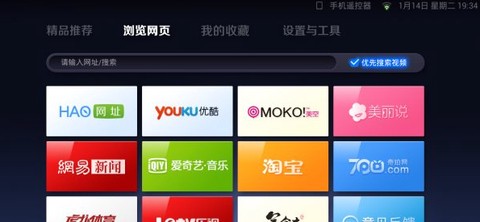
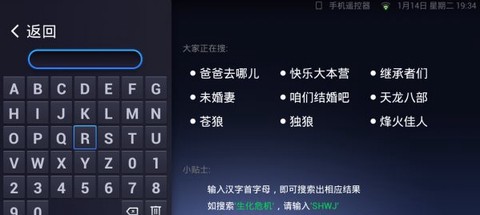
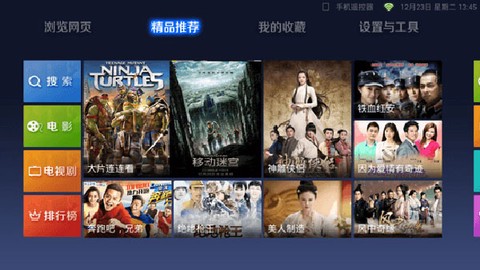
1、在精品推荐页面点击搜索视频入口,即可进入搜索视频大全查找所需资源。
2、搜索框右侧设有优先搜索视频选项,勾选后可优先检索百度影音与快播资源。
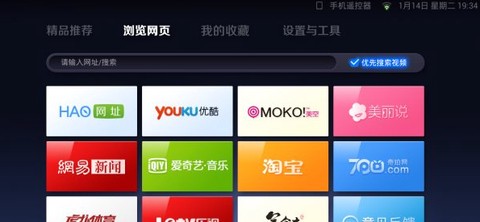
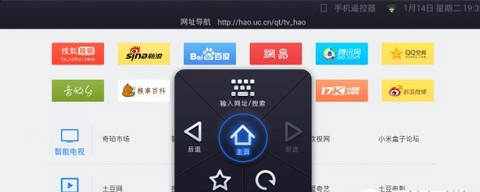
3、浏览网页过程中,按下遥控器menu键可调出功能菜单,其中包含前进后退、收藏、输入网址等操作。
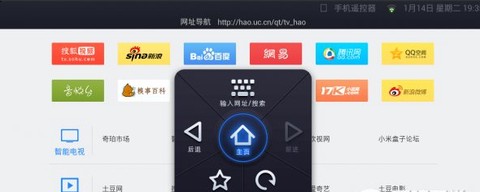
4、浏览网页时配合手机版遥控器插件使用体验更佳,定位更精准,点击链接更便捷,同时支持双指手势,翻页操作更为顺畅。

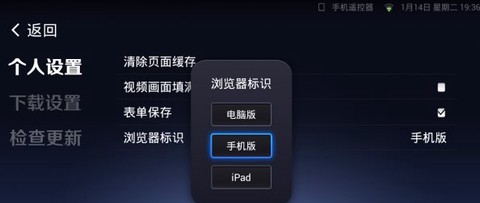
5、进入设置与工具菜单,依次选择设置、个人设置,可将浏览器标识切换为手机版、电脑版或iPad版。
UC浏览器TV版怎么收藏书签
1、打开需要收藏的网页。
2、按下菜单键,选择添加书签。
3、确认收藏操作。
4、后续可在书签列表中快速打开该网页。
UC浏览器TV版怎么转存网盘文件
1、进入软件首页点击我的图标,进入我的页面,找到我的网盘,点击全部文件图标。
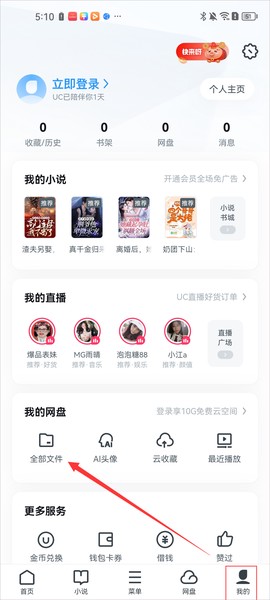
2、进入网盘后,选择需要转存的网盘文件。
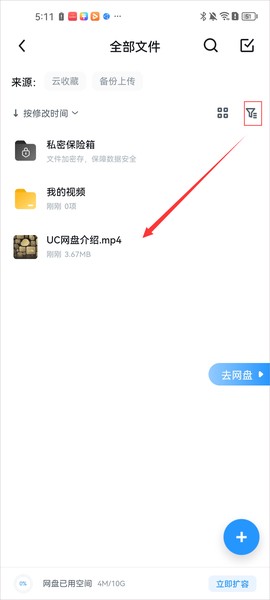
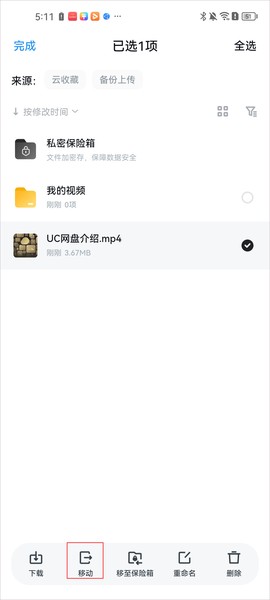
3、点击移动按钮。
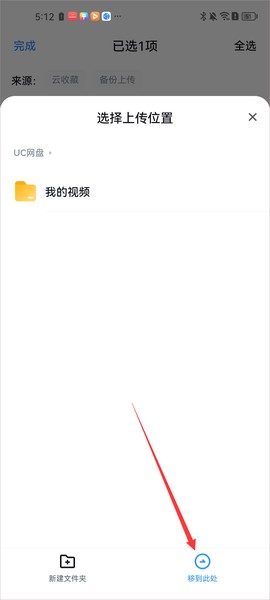
4、选择转存的目标文件夹,点击转移到此处按钮,即可完成文件转存。
UC浏览器tv版如何安装在电视上
1、确认智能电视具备安装第三方应用的相关权限。
2、在电脑上访问UC浏览器官方网站或可信应用商店,下载TV版UC浏览器的APK安装包。
3、将下载完成的安装包复制到U盘或电视支持的外置SD卡中。
4、将U盘或SD卡插入电视,找到安装包并启动安装流程。
5、依照电视屏幕提示完成UC浏览器的安装。
UC浏览器TV版怎么导出视频
1、打开UC浏览器TV版,点击菜单栏,选择下载或文件选项。
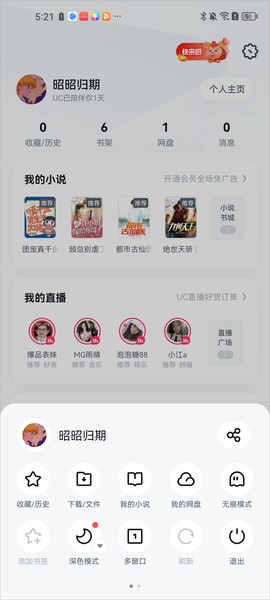
2、点击已缓存的视频,选择打开目录。
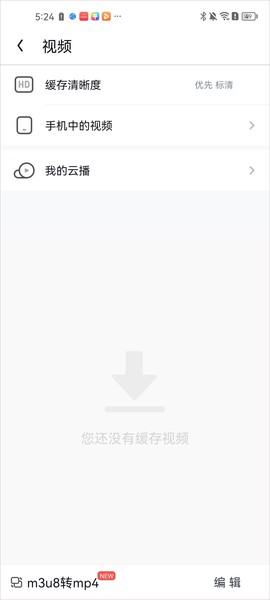
3、选中目标视频,点击发送文件。
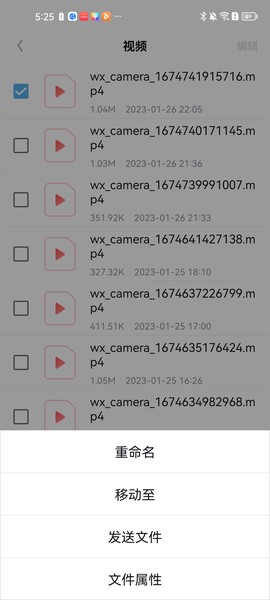
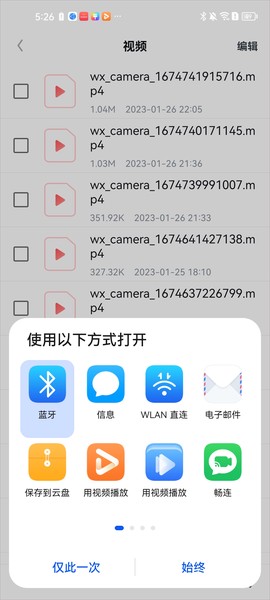
4、将其发送至其他工具中完成导出。
UC浏览器TV版常见问题
1、插移动硬盘没反应?
可能是供电电压不足所致,建议改用U盘尝试。
2、找不到高清播放器?
若设备不支持安装APK文件,可尝试将盒子系统升级至最新版本后再行操作。
UC浏览器TV版怎么退出登录
1、打开UC浏览器电视版,进入浏览器主页。
2、找到界面上的设置或更多选项,通常以三个水平排列的点或线条图标呈现。
3、点击设置或更多选项,找到账号或登录入口。
4、在账号或登录选项中,找到退出登录或注销账号的选项。
5、点击退出登录或注销账号,系统会提示确认是否退出。
6、确认退出后账号即被注销,需重新输入账号与密码方可再次登录。
UC浏览器TV版怎么关闭消息通知
1、锁屏界面消息推送:
1)点击底部x,可立即关闭该条消息,仅关闭一次。
2)点击右下角设置齿轮按钮,将开关关闭后不再接收锁屏消息。
2、系统通知栏消息推送:
1)主菜单-设置-功能提醒通知。
2)主菜单-设置-资讯推送通知。
将上述两个选项关闭,即可停止通知栏消息推送。
3、系统通知栏工具:
主菜单-设置-高级设置-通知栏设置-关闭或更换其他展示形式。
UC浏览器TV版为什么打不开
一、网络问题
1、UC浏览器TV版依赖网络支持方可使用。
2、使用过程中需确保电视处于联网状态。
二、不兼容
1、UC浏览器TV版需在安卓系统下运行。
2、需先确认电视采用安卓操作系统,智能电视基本均可满足。
3、部分电视机顶盒也可让电视支持该功能,例如天猫盒子、小米盒子等。
4、还需确认操作系统为最新版本,且UC浏览器TV版亦为最新版本。